Настройка локальной сети в Windows 11
Попасть в центр управления сетями и общим доступом и изменения параметров адаптера можно двумя способами.
Первый способ
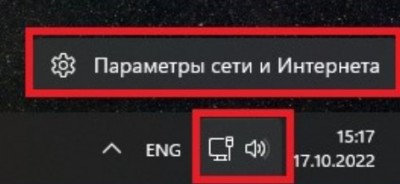
В панели задач, в нижнем правом углу экрана, нажмите правой кнопкой мыши по значку интернета или индикатору Wi-Fi. В открывшемся окне нажмите на значение «Параметры сети и Интернета».
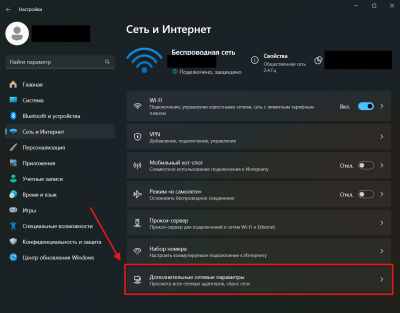
Вам откроется окно: «Сеть и Интернет». В этом окне ищем пункт: «Дополнительные сетевые параметры» и кликаем на него.
На следующей странице, внизу ищем вариант: «Дополнительные параметры сетевого адаптера», и нажимаем на него. Вам откроется окно «Сетевые подключения».

Важный момент: дополнительные параметры сетевого адаптера, может отсутствовать, из за разных версий операционных систем. Если его нет, то воспользуйтесь вторым способом.
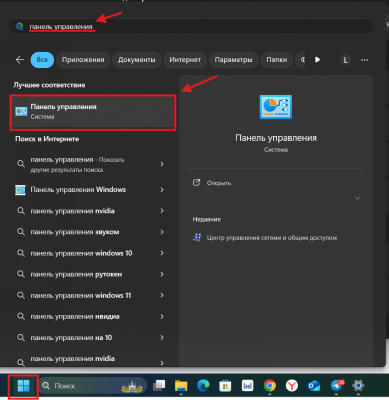
Нажимаем на значок «Пуск» и в верхнем поиске пишем «Панель управления». Выбираем пункт «Панель управления».
На экране появится окно «Панель управления». В окне необходимо щелкнуть по значку «Сеть и Интернет».
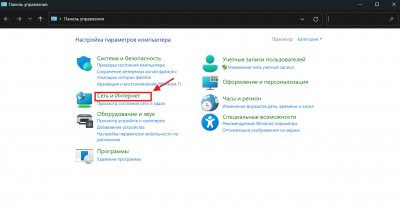
В открывшемся окне выбираем «Центр управления сетями и общим доступом».
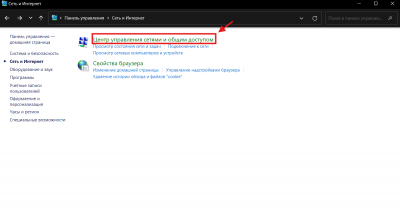
В левой верхней части этого окна щелкните по ссылке «Изменение параметров адаптера».
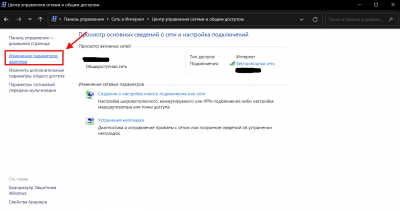
Откроется окно «Сетевые подключения». Нажмите правой кнопкой мыши на ярлык Ethernet (подключение по локальной сети) и выберите «Свойства».
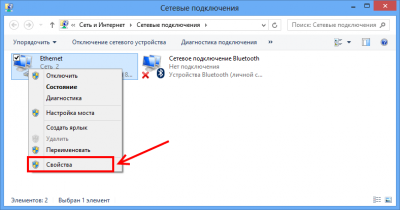
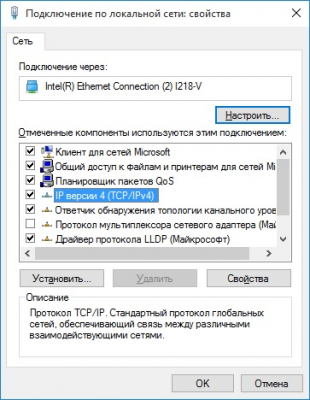
Выделяем компонент «Протокол Интернета версии 4 (TCP/IPv4)» и нажимаем кнопку «Свойства».
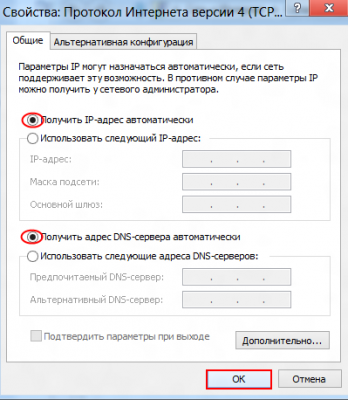
В открывшемся окне выставьте параметры IP и адреса DNS-сервера на автоматическое получение (Получить IP-адрес автоматически, Получить адрес DNS-сервера автоматически). Сохраните изменение путем нажатия кнопки «Ок».