
Настройка IPTV плеера на Android
Важно! Приложение IPTVPORTAL для телевизоров, приставок и мобильных устройств с ОС Android опубликовано в Google Play. Требование к ОС Android: версия 4.0 и выше.
По умолчанию будут доступны определенное количество каналов. Заказ платных пакетов производится в личном кабинете в разделе IPTV.
Так как IPTV — это телевидение, сигнал которого приходит по тому же кабелю, что и Интернет. То есть, сигнал приходит в ваш роутер. Далее его можно передать на любое устройство, подключенное к этому роутеру как кабелем так и по Wi-Fi. Следственно для просмотра IPTV ваше устройство должно быть подключено к роутеру который подключен к нашему провайдеру (интернет должен работать, тариф оплачен).
И так, для начала, на вашем устройстве с ОС Android (смартфоне/планшете/приставке/телевизоре) нужно открыть PlayMarket:

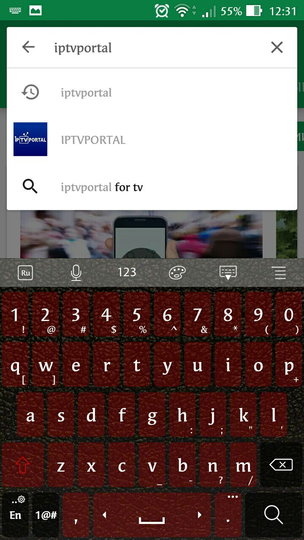
в поиске вводим IPTVPORTAL
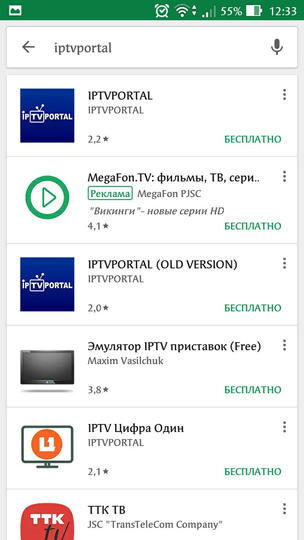
в списке выбираем то приложение которое самое первое на изображении ниже
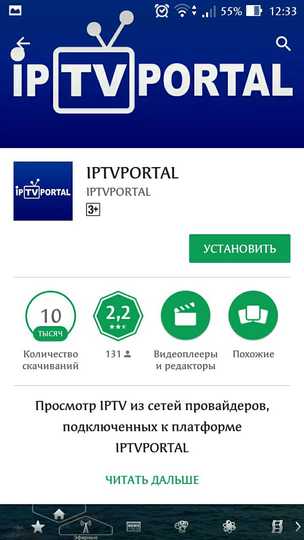
нажимаем установить
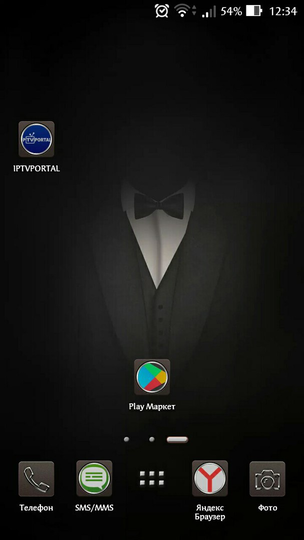
после установки, на главном экране появится ярлык IPTVPORTAL нажимаем на него
сразу после запуска приложения, появится надпись: нажмите «Ок» для входа в настройки, в этот момент при первом запуске приложения нужно нажать в любое место на экране чтобы зайти в настройки.
Если приложение запрашивает логин/пароль (телефон, планшет и т.д. где есть Wi-Fi), обязательно нужно проверить подключено ли устройство к вашей сети Wi-Fi. Если пробовать подключаться через сотовую связь, то ничего не получиться.
Инструкция для ручной настройки
*не все устройства на Android умеют по умолчанию воспроизводить mpeg2. Если после установки приложения есть звук, но нет картинки - нужно: Закрыть плеер, и открыть его снова. При открытии плеера — будет сообщение: для настройки — нажмите «Oк» или нажмите по экрану. Нажимаем по дисплею и попадаем в настройки. В самом верху (первый пункт) у нас будет выбор плеера: стандартный или расширенный. Выбираем 2 (расширенный ) и все играет. Чуть ниже инструкция для этого.

после того как откроется меню настроек
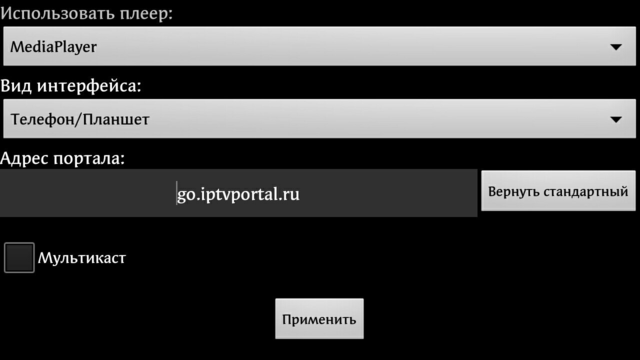
в первом пункте «Использовать плеер» выбираем второй пункт (IJK или Расширенный)
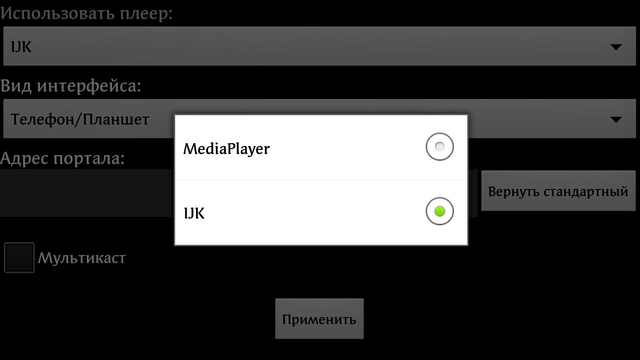
после, в нижней части экрана нажимаем «Применить»
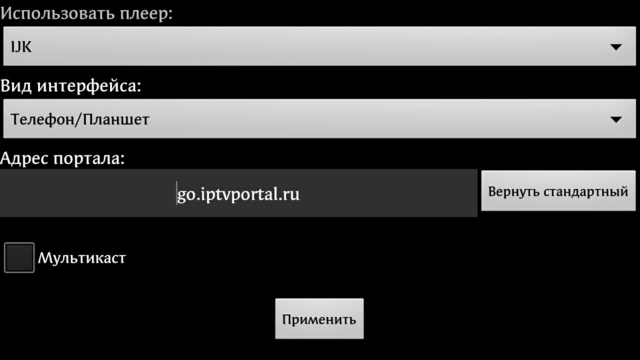
далее подгрузится список каналов, выбираем нужный и просматриваем. Для переключения на другой канал нажимаем на экран и снова выйдет список каналов


в дальнейшем достаточно будет только запустить приложение и подождать загрузки списка каналов.