Настройка интернет‑соединения в Windows 8
Важно! Убедитесь, что сетевой кабель подключен к сетевой карте вашего компьютера/ноутбука.
Важно! Сетевой адаптер должен быть настроен на автоматическое получение настроек.
Краткий вызов «Центра управления»
Нажать win+X, выбираем «Панель управления» → «Сеть и интернет\Центр управления сетями и общим доступом».
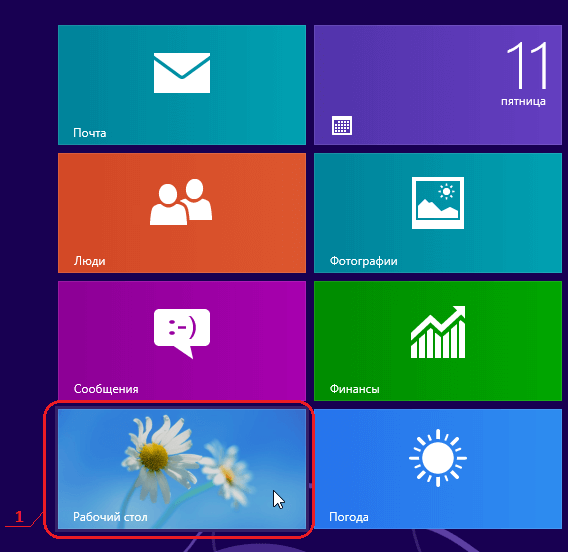
1. Левой кнопкой мыши щёлкните по плитке «Рабочий стол»:
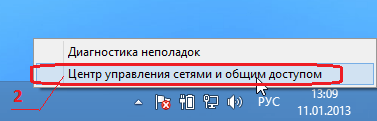
2. В правой нижней части экрана найдите иконку сети, в виде монитора, нажмите на нее правой клавишей мыши и в появившемся меню нажмите левой клавишей на пункт «Центр управления сетями и общим доступом»:
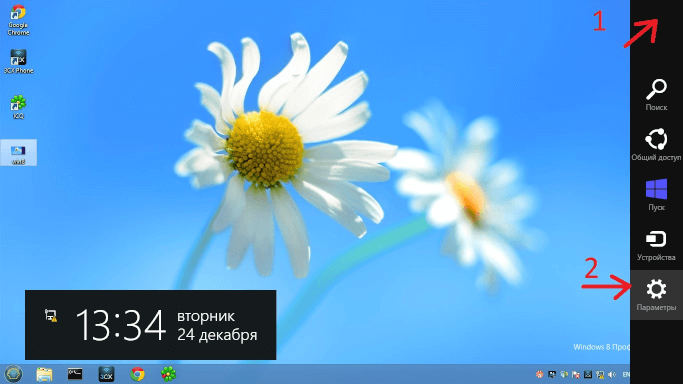
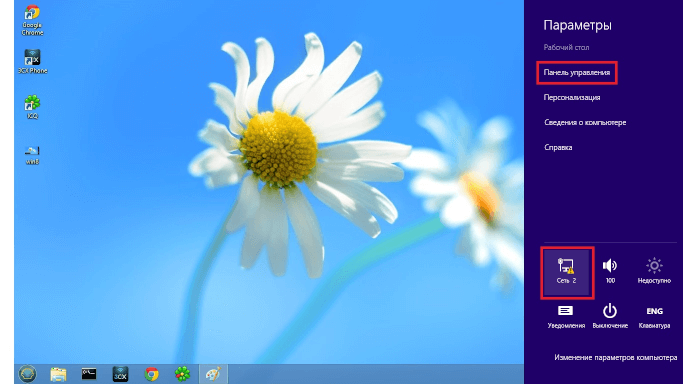
2.1. Если эту иконку не нашли уводим курсор мыши в правый верхний угол. Откроется правая панель. Нажимаем «Параметры»
2.2. Нажимаем «Панель управления» в открывшейся панели параметров
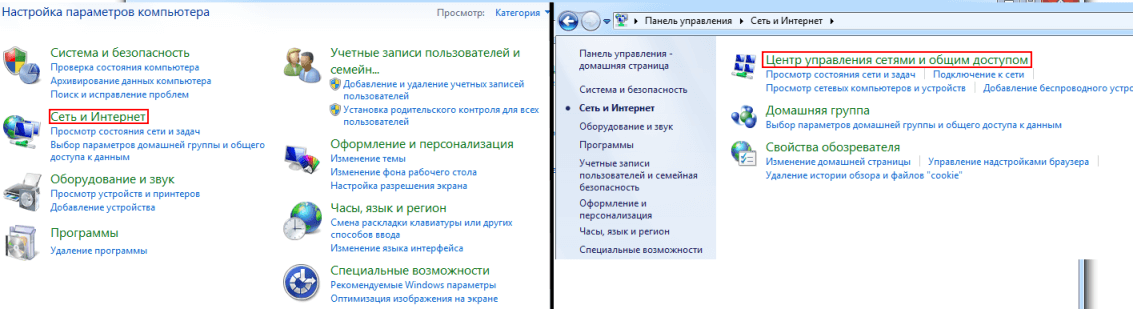
2.3. Сколько ярлыков в данной папке: если 8-10, то «Сеть и интернет» → «Центр управления сетями и общим доступом»
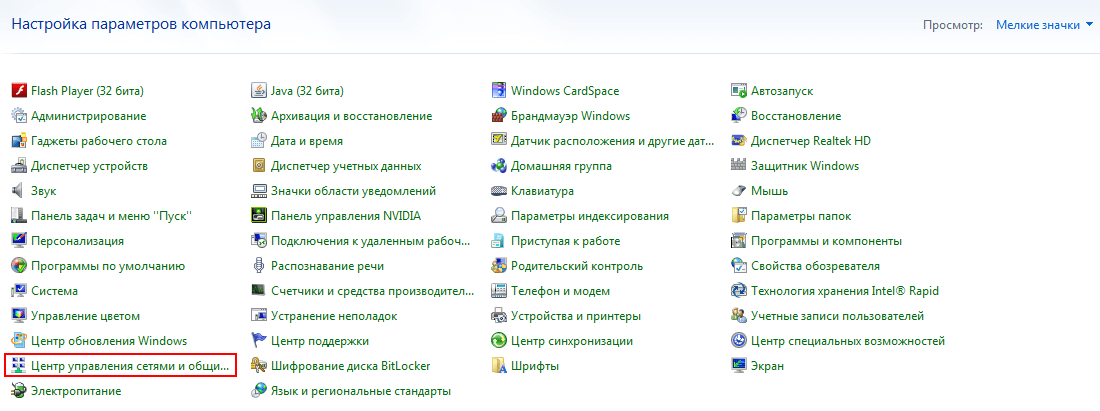
2.4. Если значительно больше 10, то «Центр управления сетями и общим доступом»
Если и это не получается. Нажать win+X, выбираем «Панель управления» → «Сеть и интернет\Центр управления сетями и общим доступом».
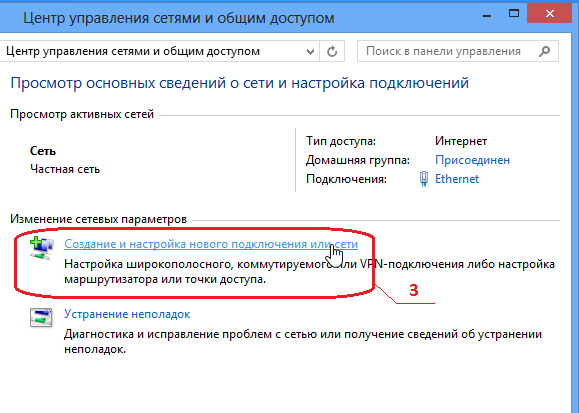
3. Выбираем пункт «Создание и настройка нового подключения или сети».
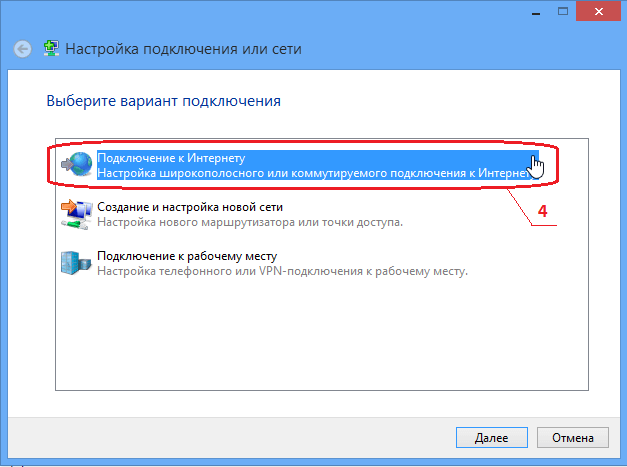
4. Выбираем «Подключение к Интернету», жмем «Далее»
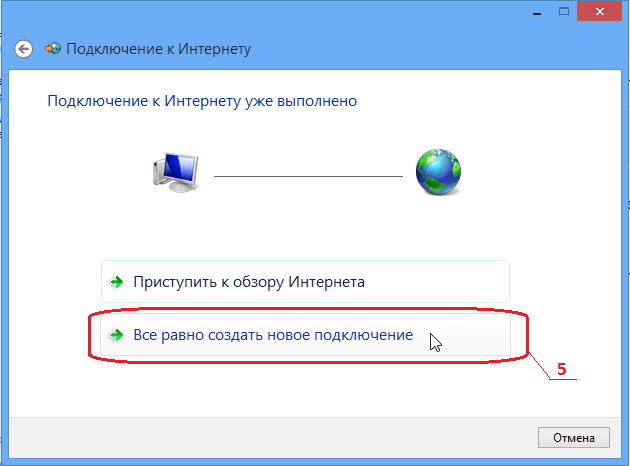
5. Выбираем «Все равно создать новое подключение»
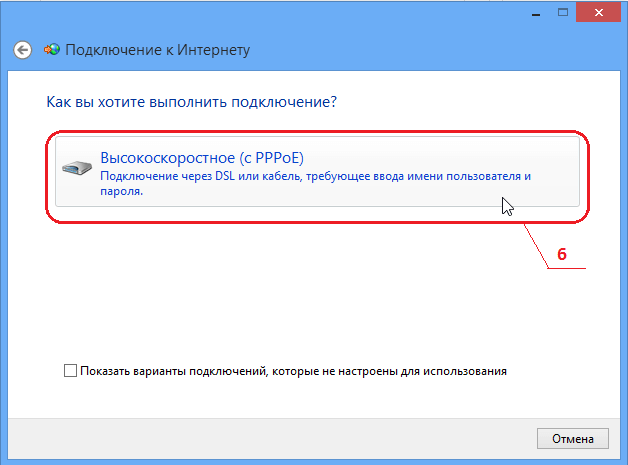
6. Выбираем «Высокоскоростное (с PPPoE)»
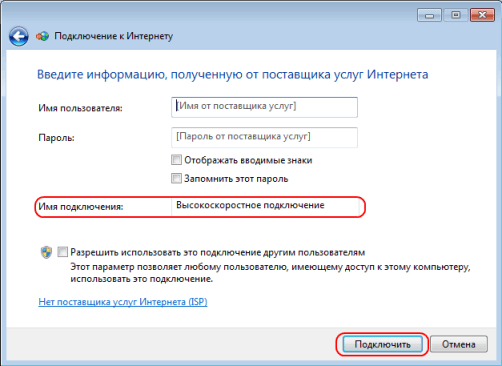
7. Имя пользователя и пароль пока вводить не стоит, текст в строке «Имя подключения» можно изменить. Нажмите «Подключить».
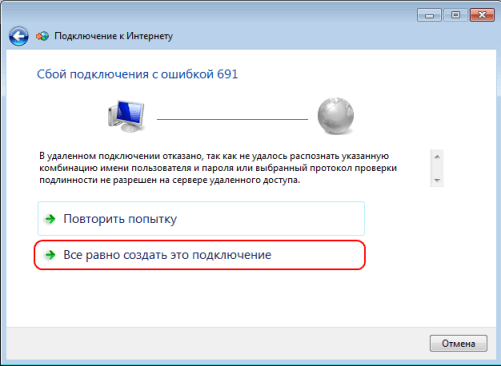
8. Результатом подключения должно быть «Сбой подключения с ошибкой 691». Нажимайте «Всё равно создать это подключение».
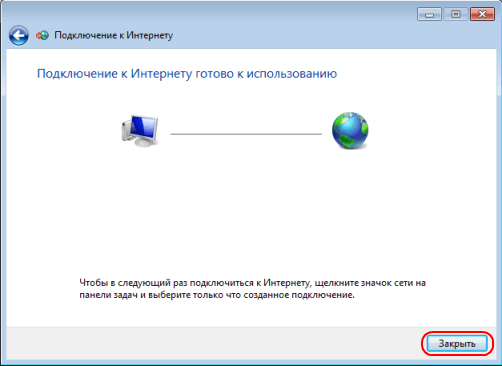
9. Нажимайте «Закрыть».
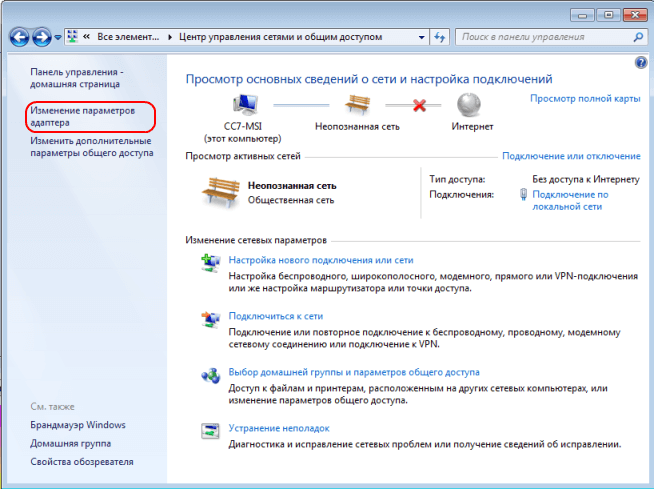
10. В левой части окна нажмите на строку «Изменение параметров адаптера».
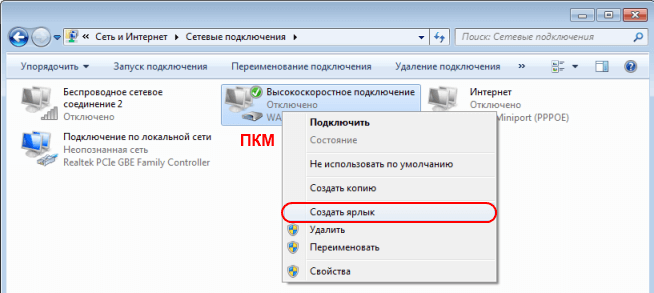
11. Правой кнопкой мыши по подключению, которое мы только что создали. Из списка выбрать пункт «Создать ярлык». Выскочит окно, предлагающее создать ярлык на рабочем столе, нажмите «Да».
12. Запускайте ярлык с рабочего стола. Вводите имя пользователя и пароль, так же стоит установить галочку «Сохранять имя пользователя и пароль».
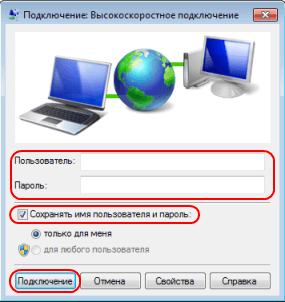
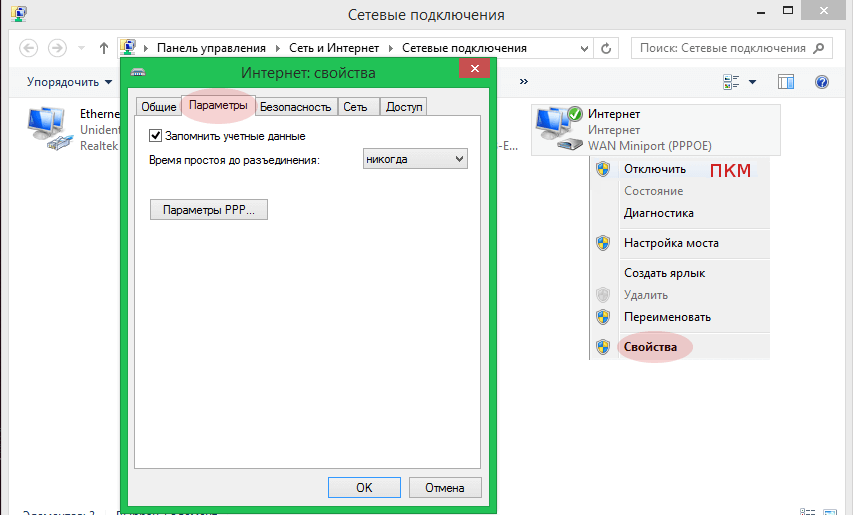
13. Либо зайти в свойства созданного подключения и поставить галочку на «Запомнить учетные данные»